What you'll learn
- วิธีติดตั้งและใช้งาน n8n บนแพลตฟอร์ม Render
- วิธีการใช้งาน cron job
- เริ่มต้นใช้งาน Render ด้วยการติดตั้ง n8n ผ่าน Docker image
สิ่งที่ต้องเตรียม (Prerequisites)
บัญชี Render: สมัครได้ที่ https://render.com
ทำไมต้อง Self-host n8n?
📍 Self-host n8n คือการนำ n8n ไปติดตั้งเองบน Server แทนการใช้บน Cloud ของ n8n ซึ่งมีข้อดีหลายอย่าง:
💸 ประหยัด — จ่ายแค่ค่าการใช้งาน Server จริง ๆ ไม่มีค่า License รายเดือน
🔓 ไม่มีข้อจำกัด — ใช้งานได้เต็มที่ ไม่จำกัดจำนวน Execution หรือ Operation
🔐 ควบคุมข้อมูลเอง — ข้อมูลอยู่ภายใต้การดูแลของคุณเอง
💼 ฟีเจอร์ครบ — ใช้งานได้เทียบเท่าเวอร์ชัน Enterprise
หมายเหตุ: Render ไม่เหมาะสำหรับใช้จริงในระยะยาว
Render ไม่มีระบบเก็บข้อมูลถาวร (Persistent Volume) ใน Free Plan
หมายความว่า หากคุณ รีสตาร์ทเซิร์ฟเวอร์, หรือ Render มีการอัปเดต/ปรับปรุงระบบ — ข้อมูลทุกอย่างใน n8n จะ หายหมดทันที
ถ้าต้องการใช้ volume ต้องอัปเกรดเป็นแพ็กเกจแบบเสียเงินรายเดือน
👉 ดังนั้น Render เหมาะสำหรับ:
การเรียนรู้วิธีใช้งาน n8n เบื้องต้น
การทดลองสร้าง workflow เพื่อศึกษาการเชื่อมโยงระบบต่าง ๆ
❌ แต่ ไม่แนะนำสำหรับใช้งานจริงหรือในองค์กร ที่ต้องการความเสถียรและการเก็บข้อมูลระยะยาว
ขั้นตอนการติดตั้ง n8n ด้วย Render
ขั้นตอนที่ 1: สร้าง Web Service บน Render
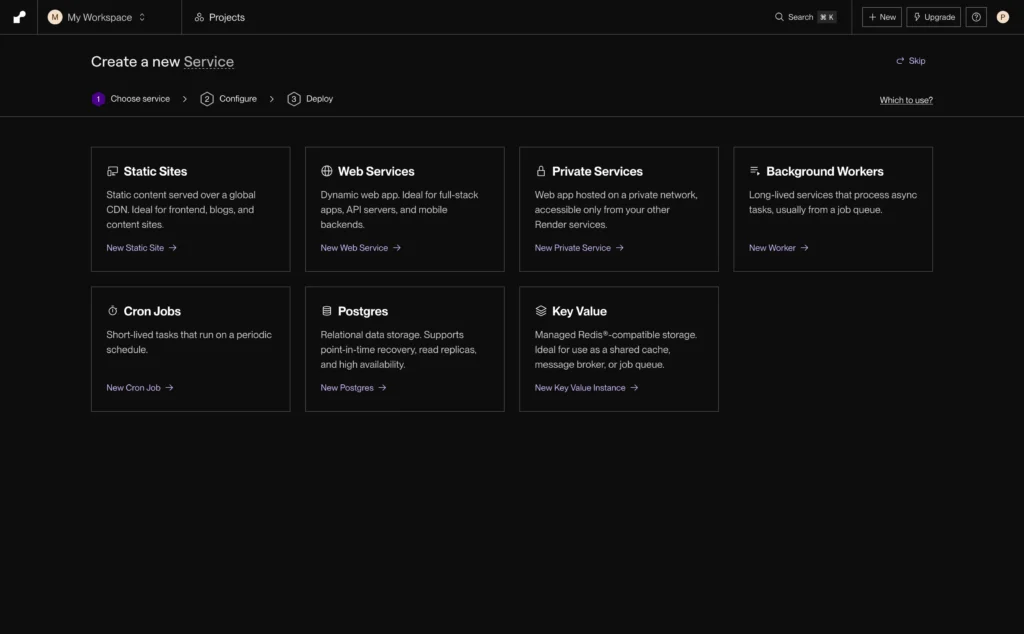
- เมื่อเข้าสู่ระบบ หรือ สมัครบัญชีRender เเล้ว ให้คลิกที่ “New Web Service”
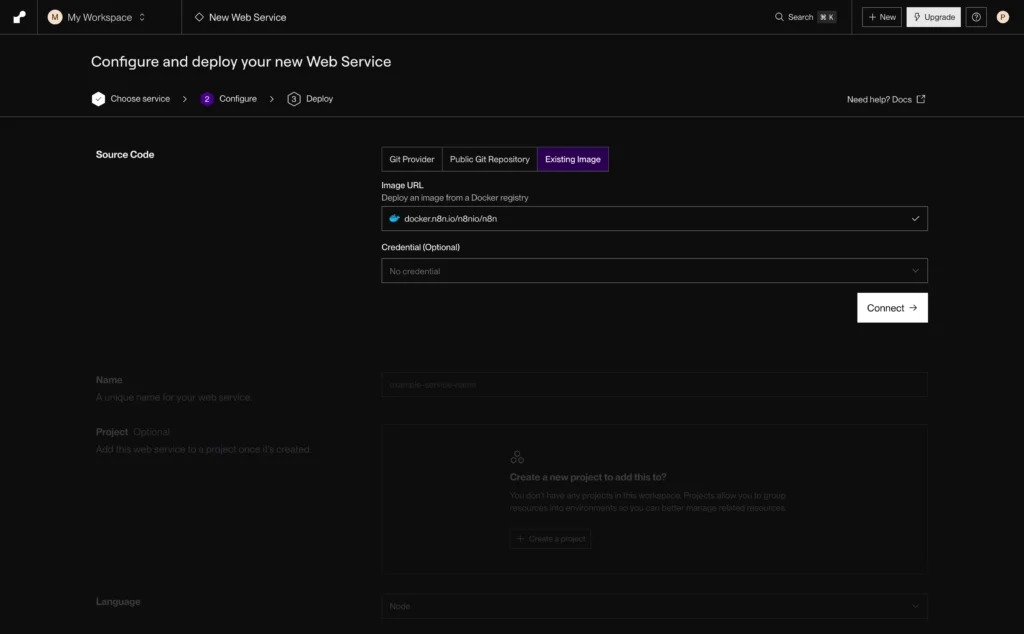
- เลือก Tab “Existing image”
- ในช่อง Image URL ให้ใส่
docker.n8n.io/n8nio/n8nแล้วกด Connect - ตั้งชื่อบริการของคุณ
- เลือกภูมิภาคที่ใกล้คุณที่สุด
- เลือก Instance Type เป็น Free
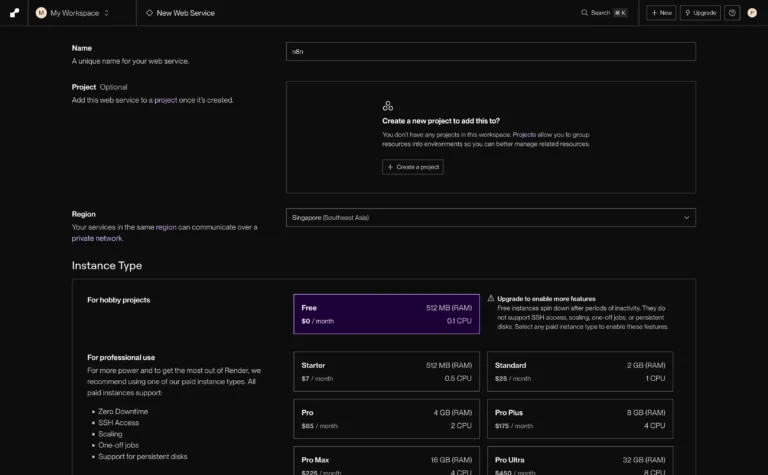
เสร็จเเล้วกดปุ่ม Deploy Web Service ที่ด้านล่างสุด
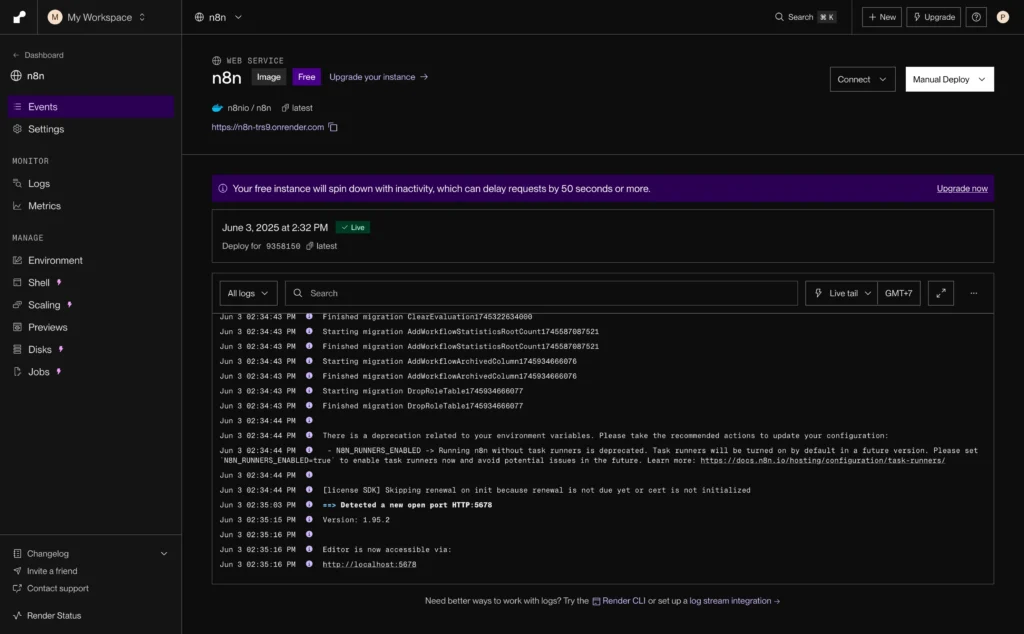
Render จะสร้าง URL ของเว็บ ที่สามารถเข้าถึง n8n ได้ทันที โดยรอจนกว่าจะขึ้นว่า
					Editor is now accessible via:

http://localhost:5678
ขั้นตอนที่ 2: เข้าใช้งาน n8n
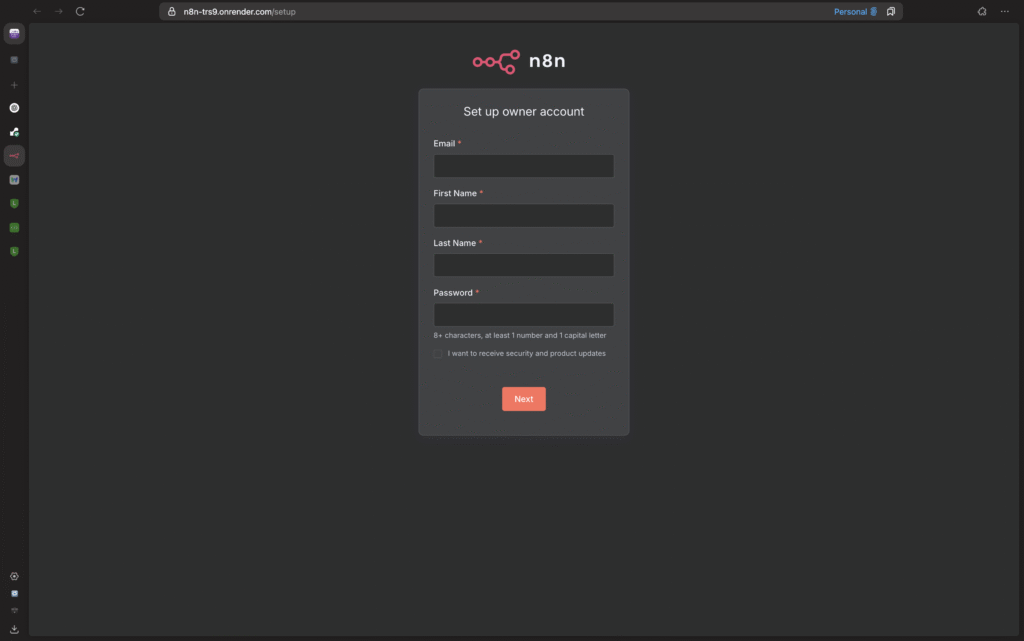
คลิกลิงก์ด้านบน (เช่น https://n8n-trs9.onrender.com) เพื่อเปิด n8n Dashboard เเละ ตั้งชื่อผู้ใช้ รหัสผ่าน หลังจากนั้นคุณก็สามารถใช้งาน n8n ได้เเล้ว
คลิกลิงก์นั้นเพื่อเปิด n8n Dashboard เเละ ตั้งชื่อผู้ใช้ รหัสผ่าน เเล้วกด Next
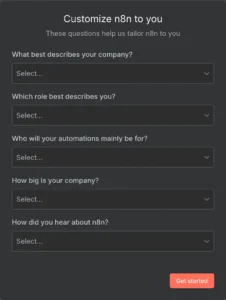
ไม่ต้องกรอกข้อมูล เเละ กด Get started เลย
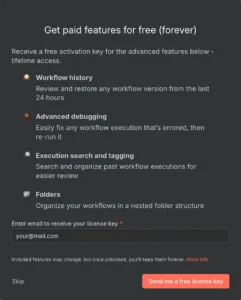
ใส่อีเมลของคุณ ที่ต้องการรับ license key แล้วกดปุ่ม Send me a free license key
ตรวจสอบอีเมล ระบบจะส่ง license key มาทางอีเมลที่กรอกไว้ โดยกดปุ่ม Activate License Key
ขั้นตอนที่ 3: การตั้งค่า Cron Job เพื่อป้องกันไม่ให้บริการ n8n บน Render หยุดทำงาน
🧩 วัตถุประสงค์
เมื่อคุณใช้ Free Plan ของ Render บริการจะหยุดทำงาน (spin down) หลังจากไม่มีการใช้งานเป็นเวลา 15 นาที เพื่อประหยัดทรัพยากร การตั้งค่า Cron Job ด้วย cron-job.org ช่วยให้คุณสามารถส่งคำขอ (ping) ไปยังบริการ n8n ของคุณเป็นระยะ ๆ เพื่อป้องกันไม่ให้บริการหยุดทำงาน .render.com
สมัครและเข้าสู่ระบบ cron-job.org
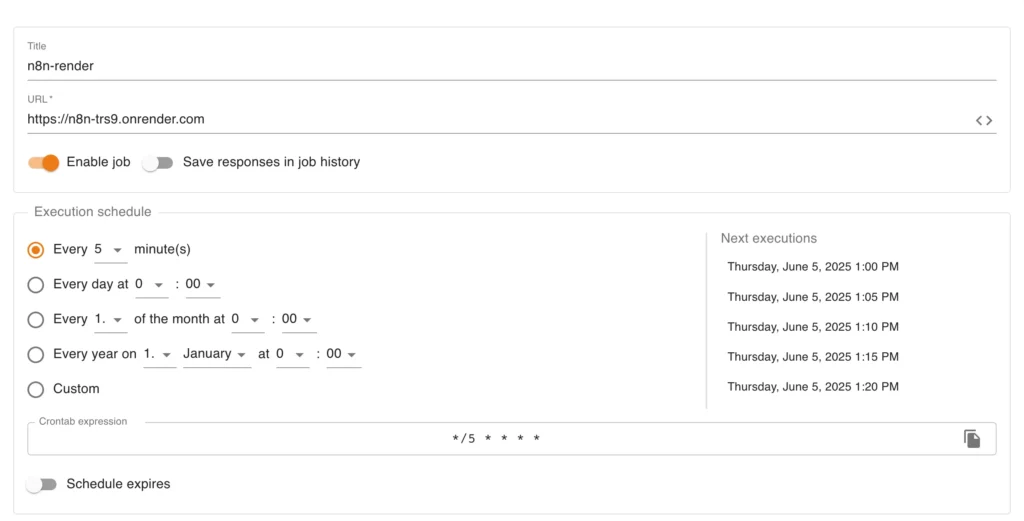
สร้าง Cron Job ใหม่
คลิกที่ “Create Cronjob”
ในช่อง “URL” ให้ใส่ URL ของ Webhook จาก n8n ของคุณ เช่น
https://n8n-yourproject.onrender.comตั้งค่าความถี่ในการเรียกใช้งาน ทุก 5 นาที ที่ “Execution schedule”
คลิกที่ปุ่ม “Test Run” เพื่อทดสอบการใช้งาน ถ้า TEST RUN STATUS เป็น 200 เเสดงว่ามันทำงานได้ปกติ
- กด SAVE

ขั้นตอนที่ 4: การตั้งค่า Webhook URL
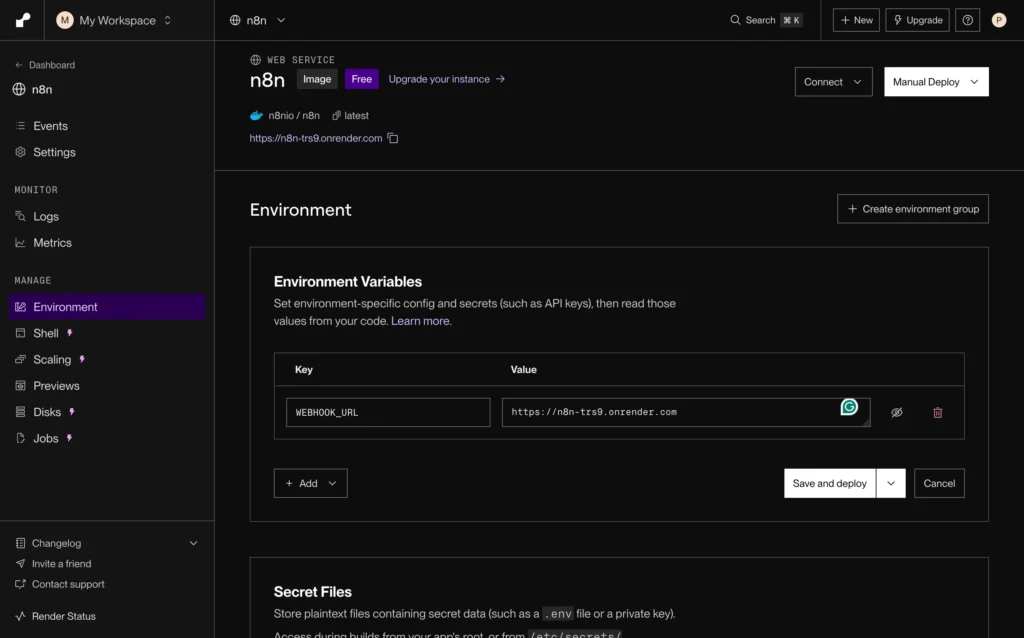
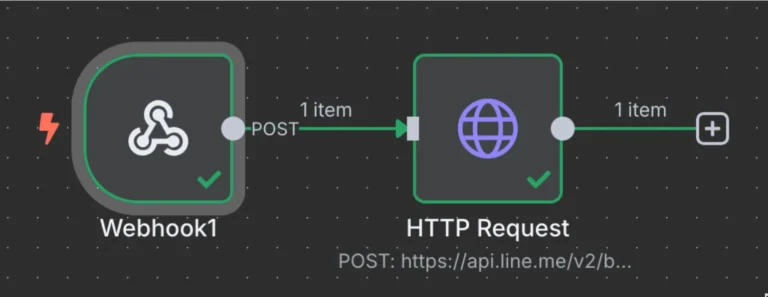
หาก workflow ของคุณมีการใช้ Webhook (เช่น การรับข้อมูลจากภายนอก เช่น Line, Discord, Zapier ฯลฯ) คุณต้องตั้งค่า Environment Variable ชื่อ WEBHOOK_URL ดังนี้:
ไปที่หน้า Dashboard ของ n8n ใน Render
คลิกเมนู Environment ด้านซ้าย
คลิกปุ่ม Edit > Add > New variable
ใส่:
Key:
WEBHOOK_URLValue: ใส่ URL ที่ Render สร้างให้ เช่น
https://n8n-yourprojectname.onrender.com/
คลิก Save and deploy
หลังจาก Deploy เสร็จแล้ว n8n จะใช้ URL นี้เป็นฐานสำหรับ webhook ทั้งหมดของคุณ